自動車学校用:教習所の時間割案内を「全自動のデジタルサイネージ」に!
 toapapa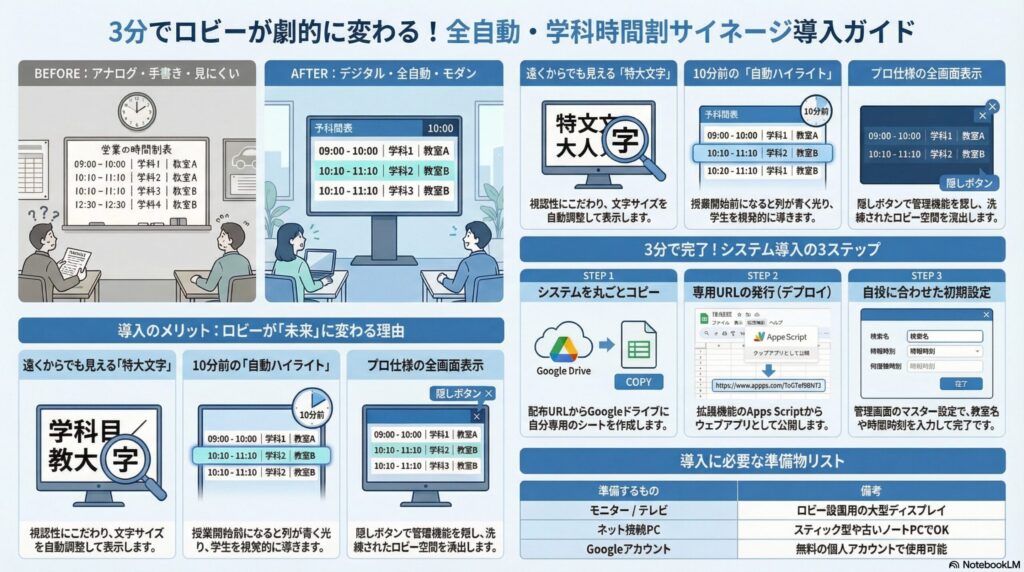
教習所の受付や事務スタッフの皆さん、毎日のお仕事本当にお疲れ様です!☕️繁忙期中は特に教習指導員の皆さんは日々お疲れのことと思います。この業界の繁閑差、どうにかなりませんかね?
私も毎日朝から晩まで貧乏暇無しで働いていますが、ちょっとしたインターバルなどを使って、日々AI関連ツールの勉強をしています。メインで使っているのはGoogleのGemini、antigravityを使い、最近Claudeも手を付け始めました。主にコードが書けない私はエージェント機能を中心に使用感や出来ることの模索をしているところです。
さて、専門のベンダーが提供している教習システム上で画面表示を行っているところでは必要ないのですが、ロビー等に掲示する「本日の学科予定」、毎日どうやって作っていますか?
ホワイトボードに手書きしたり、パワーポイントで毎日ポチポチ打ち直したり……「毎日のことだから、地味にめんどくさい〜!😭」って思っていませんか?急な教室変更があった時に、慌てて書き直したり、USBメモリを挿し直してモニターの画面を更新したりするのも大変ですよね。
私が務めている学校では、パワーポイントのスライドを作成し、ネットワーク上のストレージに保存し、3台のモニタにて共有表示をしているという現状です。パワーポイントを使用するために、パワーポイント自体を購入しなければなりませんので、それなりのコストがかかります。
そんな皆さんに朗報です!🎉
Googleアカウントさえあれば、今すぐ無料で使える「自動更新・学科時間割システム」を作成しました。専用のURLをブラウザで読み込むだけで表示される学科時間割用のデジタルサイネージを作成してみました。パソコンが苦手な方でも大丈夫。コピペだけで、今日から教習所のロビーがとっても未来っぽくなりますよ✨
💡 このシステムを使うと、こんないいコトが!
今までホワイトボードに手書きで書いていたり、パワポで作っていた時間割をこれに変えるだけで、毎日の受付業務がグッと楽になります🙌
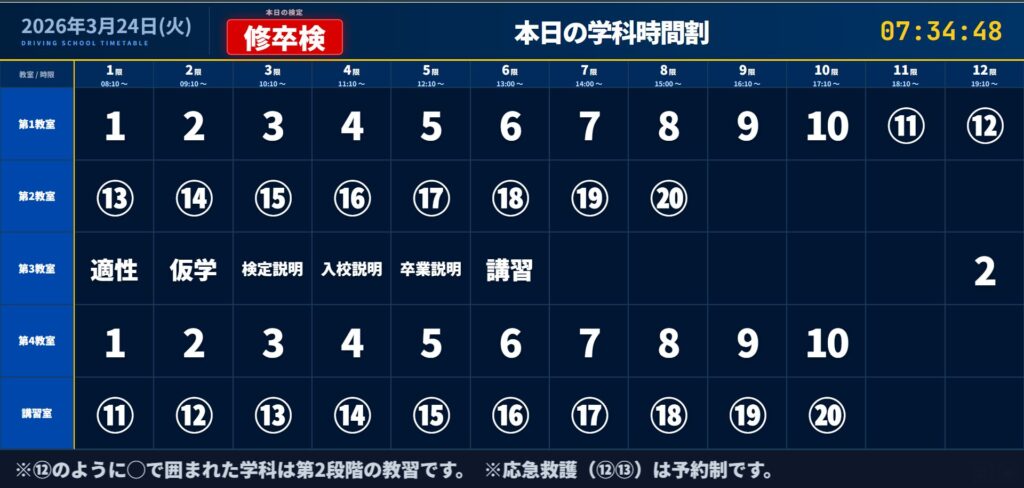
1. 遠くからでもバッチリ見える「特大文字」👀
ロビーのテレビやモニターに映すことを考えて、文字の大きさを徹底的にこだわりました!「1」や「⑫」みたいな数字はどーんと大きく、長い文字ははみ出さないように自動でピタッと調整してくれます。
2. 「今、何教室だっけ?」の質問が激減!⏰
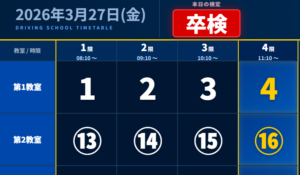
授業が始まる10分前になると、その時間の列がピカーッ!と青く光って強調されます。学生さんがパッと見て「あ、今の時間はココだ!」と分かるので、受付での案内がとってもスムーズになりますよ。また画面上には現在時刻もはっきりと表示されます。
3. 次の日への「引き継ぎ」もバッチリ📝
「※○番の学科は2段階です」みたいな大事なお知らせ。毎日打ち直すの、面倒ですよね?このシステムなら、一度入力した案内テロップは、次の日にも自動で引き継がれます!もちろん、今日だけのお知らせに変えることも簡単です。
4. 魔法の「隠しボタン」でプロ仕様の全画面表示✨
テレビに映す時、余計なメニューやボタンが見えているとカッコ悪いですよね。 このシステムは、画面の右下に普段はほぼ見えない「透明な隠しボタン」がついています! マウスをそっと重ねた時だけ、管理画面を開くボタン(⚙)や全画面ボタン(⛶)がフワッと浮かび上がります。これで見た目は完全にプロのデジタルサイネージです!
🖥️ 準備するものはこれだけ!
何十万円もする専用の機械は要りません!性能のそれほど高くないPCでも十分に動きます。教習所にあるものだけでできちゃいます。
基本PCはネットに繋がっているPCで、オフィスなどのビジネスソフトは必要なくブラウザ(Chrome推奨)が動けば問題ありません。
- ロビーに置くテレビやモニター
- ネットに繋がるパソコン(テレビの裏に挿せる小さなスティック型PCや、古いノートPCでもOK!)
- Googleアカウント(いつもの無料のやつで大丈夫です!)
以下のようなPCやディスプレイを新たに準備するのもいいかもしれません。ミニPCは比較的安価で最近では性能も良くなってきています。Wi-Fiなども標準で装備されているので、簡易のディスプレイなどで使用するには最適だと思います。(私の職場では学科教習のチェックイン用PCとして利用しています)
また、大型モニタも大分安くなってきたので、華やかに自動車学校のロビーを飾るのであれば買いもあるかもです。

 ポチップ
ポチップ
 ポチップ
ポチップ
 ポチップ
ポチップ
🛠️ 導入はワンクリックで超簡単!(所要時間:3分)
「システムを導入する」なんて聞くと難しそうですが、難しいプログラミングやコピペ作業は一切不要です!私が作った「完成済みのシステム」を、そっくりそのままお渡しします😊
【ステップ1】システムを丸ごとコピーしよう!🪄
以下のリンクをクリックして、画面に出てくる「コピーを作成」という青いボタンを押すだけ! たったこれだけで、プログラムがすべて組み込まれたスプレッドシートが、あなたのGoogleドライブにポンッと出来上がります✨
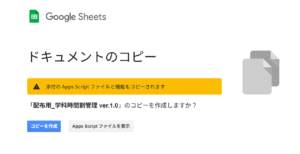
上の画面が出たら「コピーを作成」を押して、コピーを開きます。
💡 セキュリティの安心ポイント コピーされたシステムは、完全に「あなた(貴校)専用」のものになります。 入力した時間割や案内文などのデータが、作成者の私(TOAPAPA)から見えることは絶対にありませんので、どうぞ安心してお使いくださいね!
【ステップ2】自分専用のURLを発行しよう!🌐
コピーしたスプレッドシートが自動で開いたら、さっそくテレビに映すための「専用URL」を発行します。
1.スプレッドシートの上のメニューから 「拡張機能」>「Apps Script」 をポチッ。
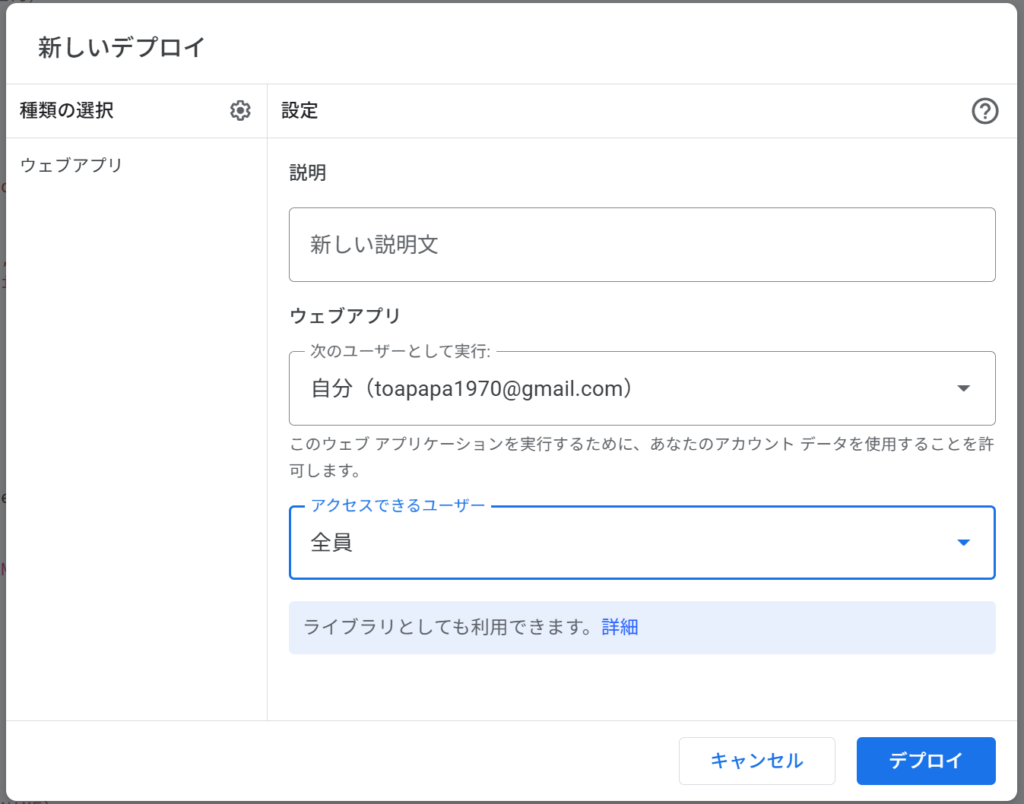
2.画面が開いたら、右上の青い 「デプロイ」>「新しいデプロイ」 をクリック。
3.左側の「種類の選択(歯車マーク⚙️)」から「ウェブアプリ」を選びます。
4.アクセスできる人を「全員」に変更して、右下の「デプロイ」を押します。 (※初回のみ「アクセスを承認」という画面が出ます。ご自身のアカウントを選んで「Advanced(詳細)」→「Go to 学科時間割スクリプト(unsafe)」→「Continue」と進めてください)
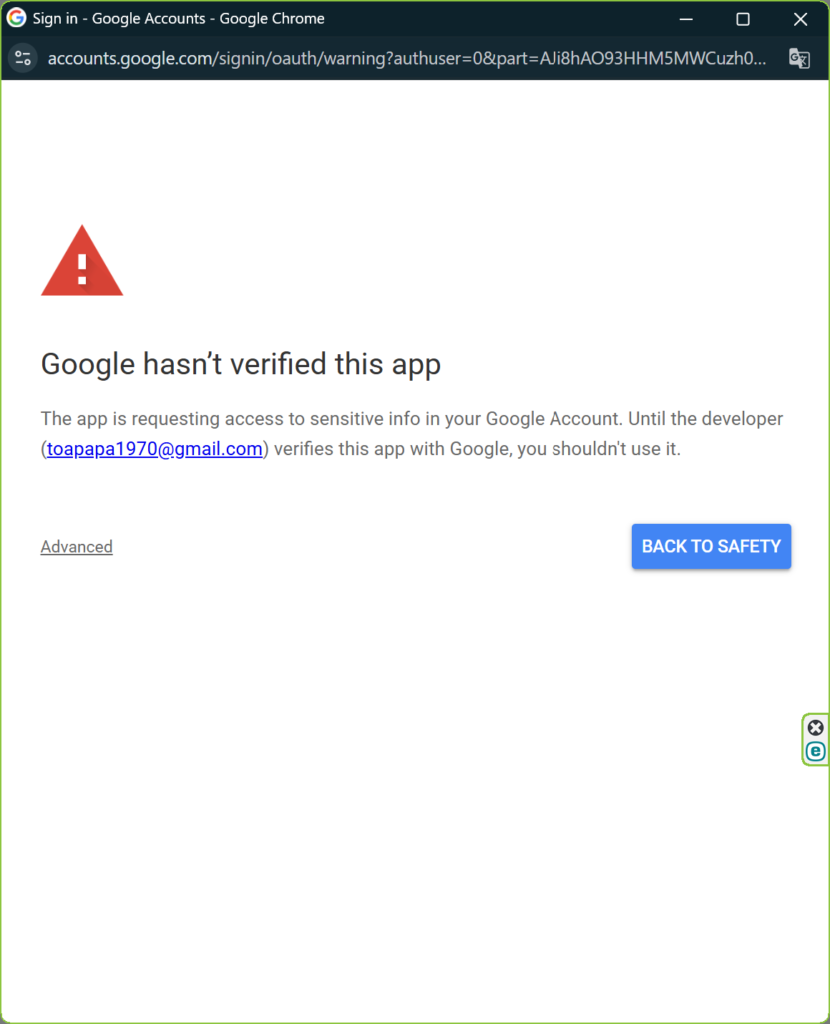
上記メッセージが出たら「Advanced」を選択すると以下の画面になるので…
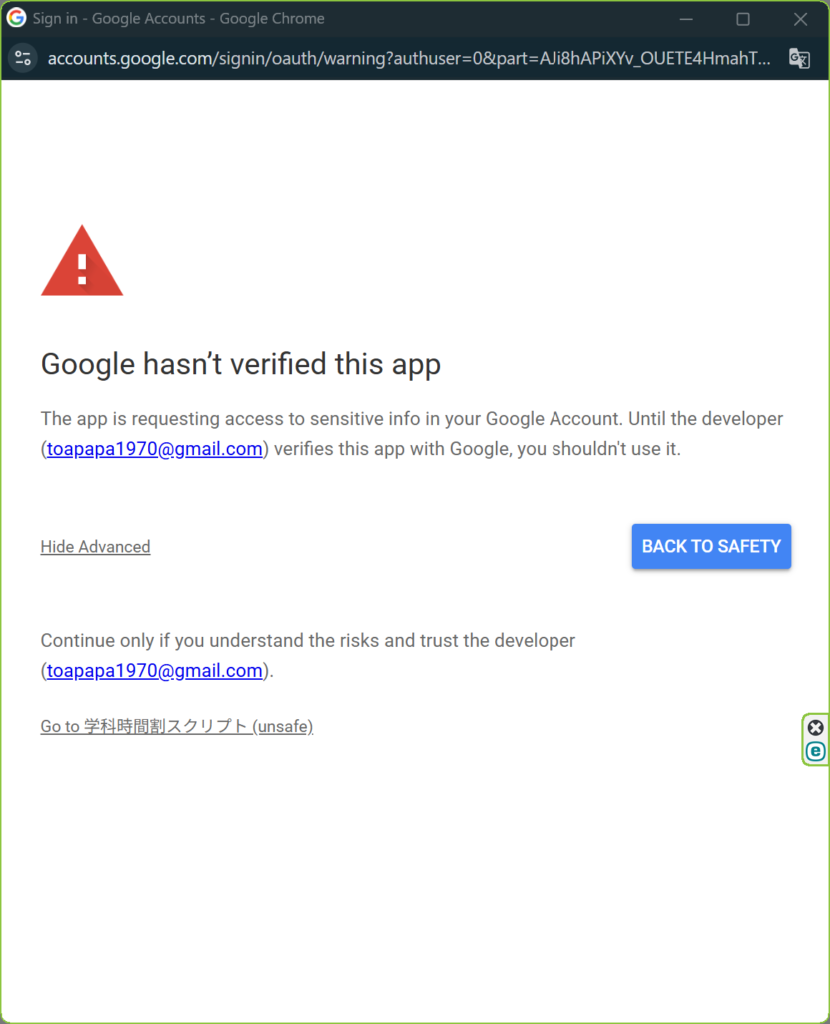
「Go to 学科時間割スクリプト(unsafe)」を選択する
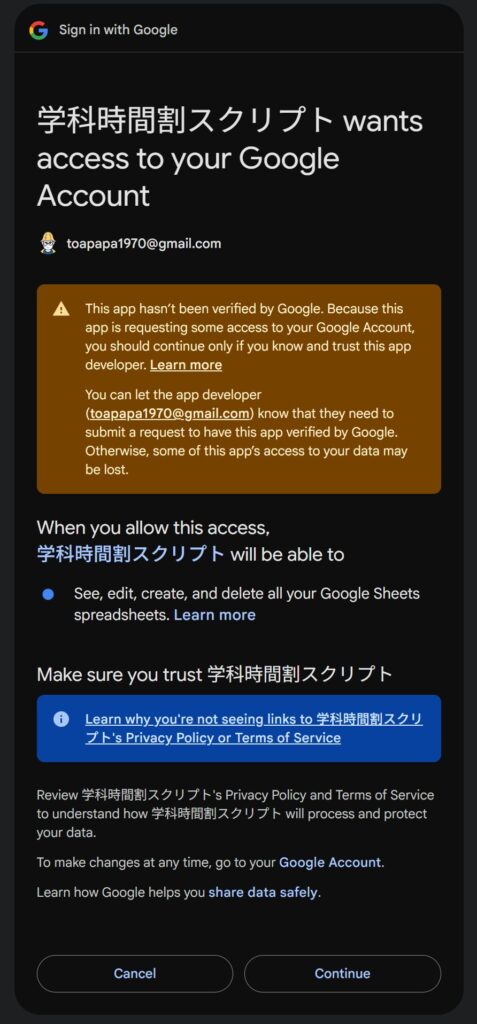
5.上記のような画面に遷移するので「Continue」を押し、しばらくすると画面に長ーいURLが表示されるので、それをコピーします。
おめでとうございます!これが皆さんの学校専用の「デジタル案内板」のURLです🎉
【ステップ3】初回だけ!自分の学校に合わせてカスタマイズ🏫
システムを使い始める前に、皆さんの教習所に合わせて中身を設定しましょう!
- コピーしたURLをブラウザで開きます。(ブックマーク、お気に入りの登録忘れずに)
- 画面の右下スミにマウスを持っていき、「⚙(歯車)」ボタンを押して管理画面を開きます。
- 画面の下の方までスクロールすると「システムマスター設定」という項目があるので、以下の3つを設定します。
- 学科マスター設定: 「1」「⑫」「適性」「修検」など、時間割のプルダウンで選びたい項目を1行に1つずつ入力します。
- 教室名設定: 「第1教室」などの名前を、実際の学校の教室名(「A教室」など)に自由に変更できます。使わない教室は空欄にしておけばOK!最大で6教室まで表示できます。
- 時限時刻設定: 「1限目は9:10から」というように、各授業のスタート時間を設定します。
- 青い「マスター設定を保存」ボタンをポチッ!これであなたの教習所専用システムの土台が完成です✨
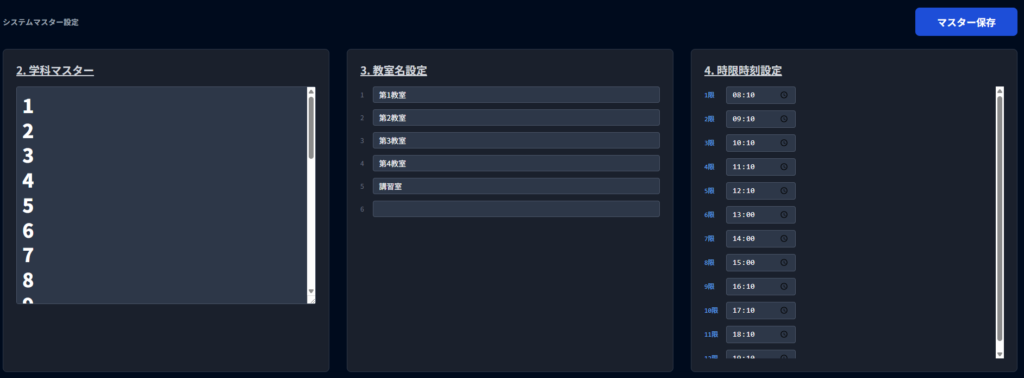
【ステップ4】さっそく毎日の時間割を入力してみよう!
そのまま管理画面を閉じ、右下のもう一つの「⛶(全画面)」ボタンを押せば、美しい案内板の完成です!✨
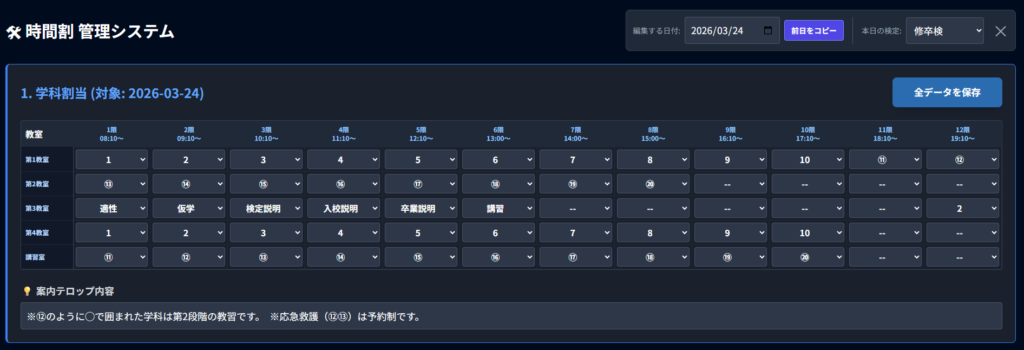
管理画面の上のほうにある「学科割当設定」で、今日の時間割をプルダウンから選びます。検定の予定や、画面下に流したい案内テロップ(お知らせ)があれば一緒に入力します。
「全データを保存・バックアップ」ボタンを押します。
🌟 最後に:安心のバックアップ機能と「自動お掃除」🧹
「もし間違えてデータを消しちゃったらどうしよう…」と不安な方も大丈夫! 実はこのシステム、皆さんのデータを守り、快適に使い続けるための「強力な機能」を備えているんです🛡️✨
① 日常のちょっとしたミスは「変更履歴」でサクッと復元!
Googleさんが自動で保存してくれている機能です。以下の手順でいつでも過去の状態にタイムスリップしてやり直せます😎
- スプレッドシートの上のメニューから 「ファイル」>「変更履歴」>「変更履歴を表示」 をクリック。
- 右側に過去の履歴がズラッと並ぶので、戻りたい時間を選びます。
- 「この版を復元」 を押すだけで、あっという間に元通り!
② もしもの大ピンチを救う「Backup_Logs」シート!
ステップ1で作っていただいた Backup_Logs シート。実はこれ、管理画面で「保存」ボタンを押すたびに、「いつ・誰が・どんな時間割を作ったか」という裏側のプログラムデータをシステムが全自動で蓄積してくれる専用の保管庫なんです! 万が一、誰かが間違えてメインのシートを丸ごと消してしまった…というような最悪のケースでも、このログ(履歴)さえあればIT担当者さんが確実に時間割を復旧できる仕組みになっています💪(これならシステム管理の方も安心ですね!)
③ 容量オーバーの心配なし!「自動クリーンアップ機能」✨
「毎日使っていくと、データがいっぱいになって動作が重くならないの?」という心配もご無用です! このシステムは、「7日以上前の古い時間割データは、保存するタイミングで自動的に消去(お掃除)」される賢い機能を持っています。面倒なデータ整理のメンテナンスは一切不要で、ずーっと軽快に使い続けることができますよ🧹(単純計算でも余裕で1ヶ月分のデータを入れることが出来ます)
毎日のちょっとした手作業を減らして、学生さんとのコミュニケーションをもっと楽しんでみませんか? とっても便利な「学科時間割システム」、ぜひ今日から使ってみてくださいね!🚗💨
④ 1年に1回の「1分間メンテナンス」でずっとサクサク!(管理者向け)
システム自体は③の機能で自動お掃除されますが、②の Backup_Logs(履歴の保管庫)だけは、万が一に備えて記録がどんどん溜まっていく仕様になっています。 何年も使い続けて履歴が数万行になると、スプレッドシートを開くのが少し遅くなることがあります。そのため、年末や年度末に1回だけ、古い履歴の行をガサッと選んで「行を削除」してあげてください。 このたった1分のメンテナンスだけで、何年経ってもシステムは新品同様のスピードでサクサク動き続けます!🧹✨
⚠️ ご利用にあたっての注意事項(免責事項)

【重要】URLは、部外者や教習生に知られるとマズいです!
今回、モニターで美しく全画面表示させるために「URLを分けず、右下の隠しボタン(⚙)から管理画面を開く」というプロ仕様のデザインを採用しました。これは見た目は非常にスッキリする反面、「このURLを知っていれば、誰でも右下をタップして時間割を書き換えられてしまう」という状態でもあります。(パスワード機能等がないためです)そのため、このURLの取り扱いについては以下の点にご注意ください。
絶対にやってはいけないこと:
- ブログの「動作サンプル」として、実際の教習所のURLを貼ってしまうこと。
- 「スマホからも今日の時間割が見れるよ!」と、このURLをQRコードにして教習生に配ること。
正しい運用方法:
- このシステムはあくまで「ロビーのテレビ(デジタルサイネージ)専用」として、受付や事務のパソコンからのみ開いて表示させる。

